

 Professional Overclocking and Hardware
TecLab FramePower Tool
Descubre cuánto rinde tu PC y cuánto consume. FPS, 1% low, consumo de la GPU y la CPU en vatios, energía por frame e incluso el costo de energía por hora, todo en tiempo real.
 TecLab FramePower Tool v0.9.157
— ☐ ✕
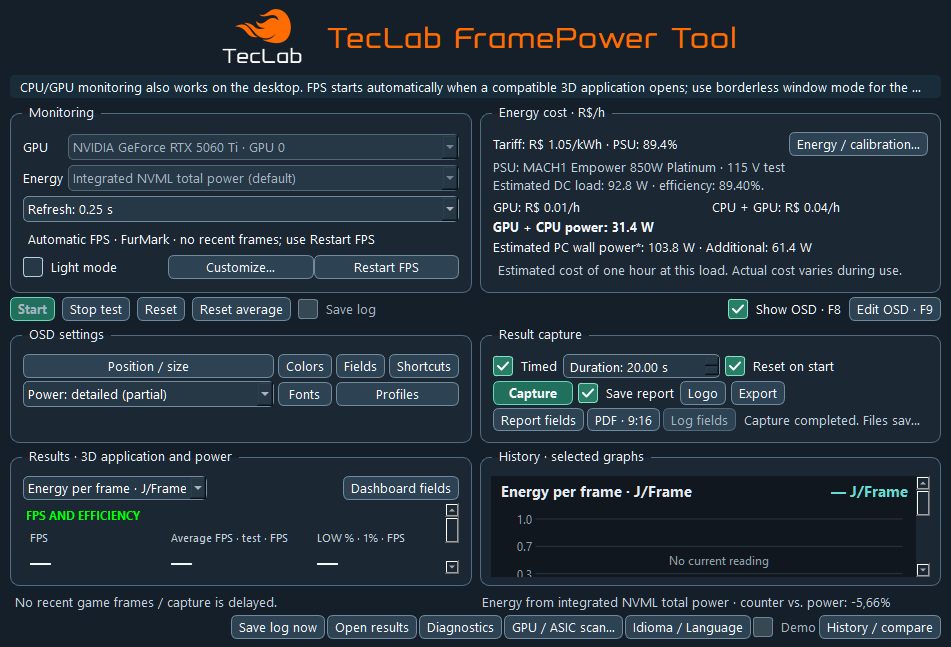
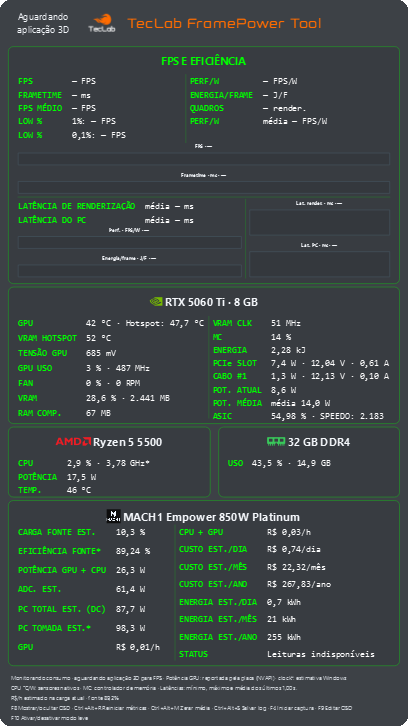
Pantallas reales de la app · haz clic para ampliar
Rendimiento y consumo, lado a lado
No basta con saber cuántos FPS da el juego. FramePower Tool muestra cuánta energía cuesta cada frame y cuánto pesa eso en tu factura de luz.
FPS, frametime y latencia
Detecta el juego abierto y mide los FPS promedio, 1% y 0,1% low, el tiempo entre frames y la latencia de renderizado y del PC.
Eficiencia real
FPS por vatio y julios por frame. Compara tarjetas gráficas, configuraciones y undervolts con números, no con suposiciones.
Costo de energía
Consumo estimado en el enchufe y costo por hora, día, mes y año, con la tarifa de tu factura de luz.
Tu fuente, de verdad
Curva de eficiencia oficial de Cybenetics y comparación entre fuentes, con el ahorro anual de cada una.
OSD completo en el juego
GPU, CPU, RAM, fuente y costos sobre el juego, con posición, colores, campos y perfiles a tu gusto. F8 lo muestra, F9 lo edita.
Informes e historial
Haz capturas por tiempo y genera informes en PDF, PNG o JPG. Compara el antes y el después de cada cambio.
Cada función, explicada
Pantallas reales de la versión actual. Haz clic en las imágenes para ampliar.
Todo en pantalla, sin salir del juego
Un panel sobre el juego que muestra, en vivo, lo que pasa en cada componente de tu PC.
- FPS, frametime, 1% y 0,1% low, FPS/W y energía por frame
- GPU: temperatura, hotspot, relojes, VRAM, voltaje y consumo de la ranura PCIe y de cada cable
- CPU, RAM y fuente, con carga, eficiencia y costo en tiempo real
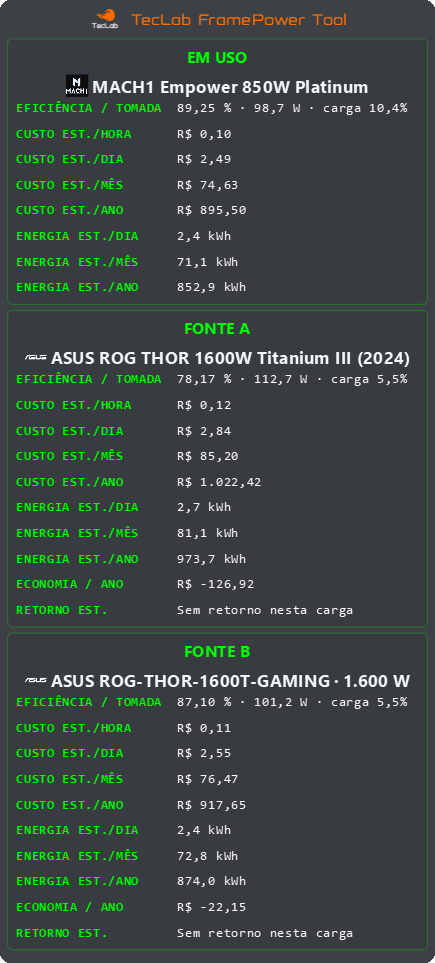
¿Vale la pena cambiar de fuente?
Compara tu fuente con otros modelos, con la carga real de tu PC, y mira la diferencia en tu bolsillo.
- Eficiencia y consumo en el enchufe de cada fuente
- Costo estimado por hora, día, mes y año
- Ahorro anual y tiempo de retorno del cambio
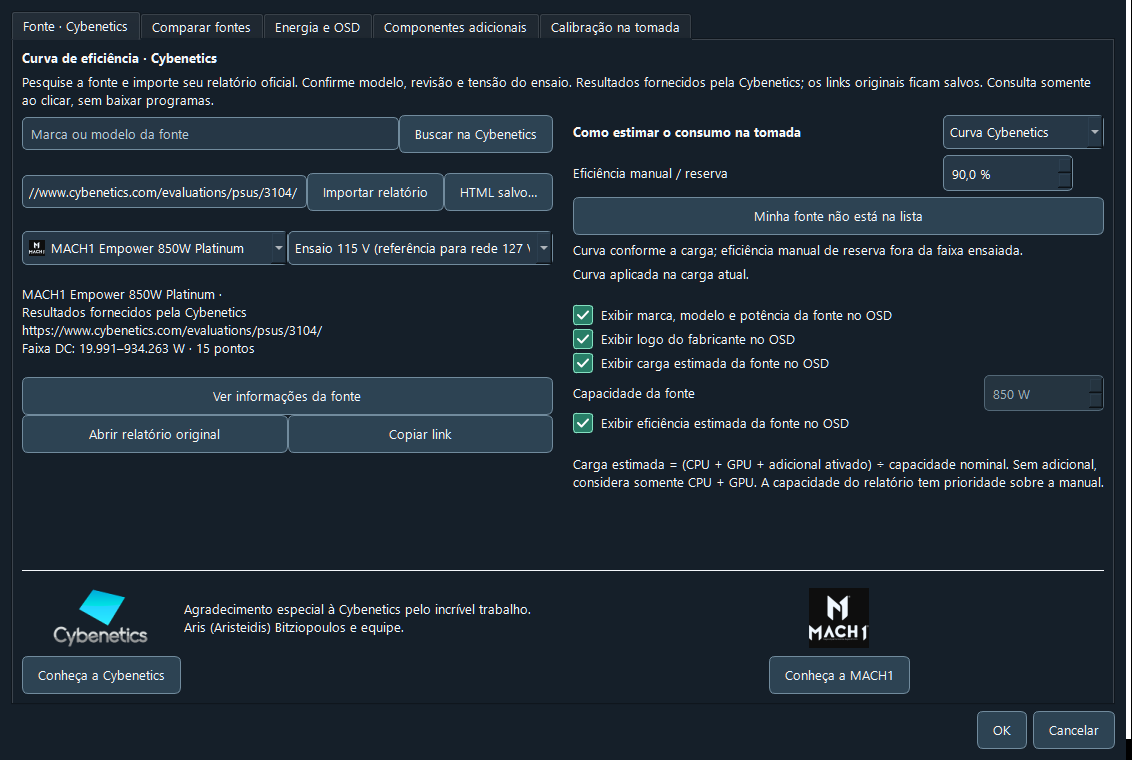
La eficiencia real de tu fuente
En lugar de un número fijo, la app usa la curva medida en laboratorio por Cybenetics para estimar el consumo en el enchufe con cada carga.
- Busca tu fuente e importa el informe oficial, con modelo, revisión y voltaje de la prueba
- Componentes adicionales y calibración con un medidor de enchufe
- Marca, modelo, carga y eficiencia de la fuente directo en el OSD
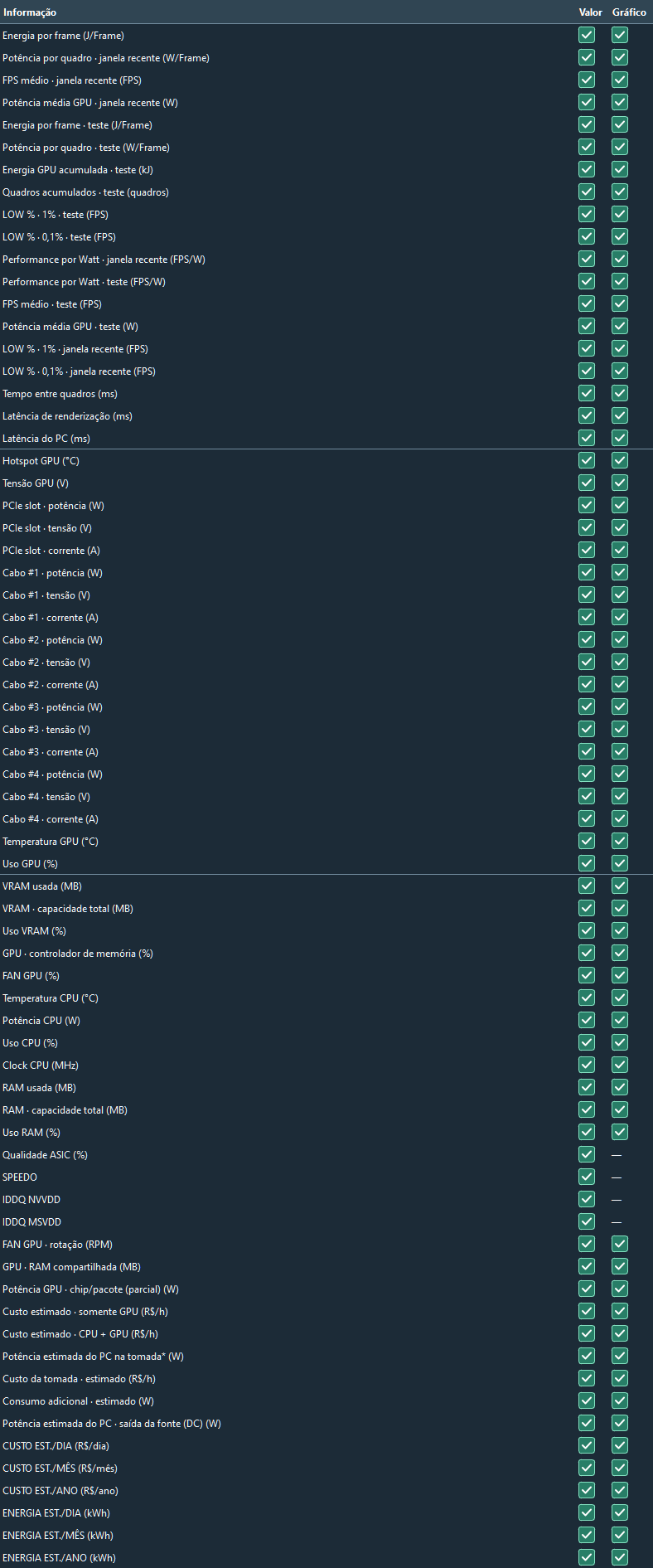
Más de 60 lecturas. Tú eliges.
Marca lo que quieres ver en el panel principal: como valor, como gráfico o ambos. El OSD, los informes y los logs tienen su propia configuración.
- Rendimiento, energía, GPU, CPU, RAM, fuente y costos
- Datos avanzados de la GPU, como calidad ASIC y SPEEDO
- Botón TecLab default para volver a lo recomendado
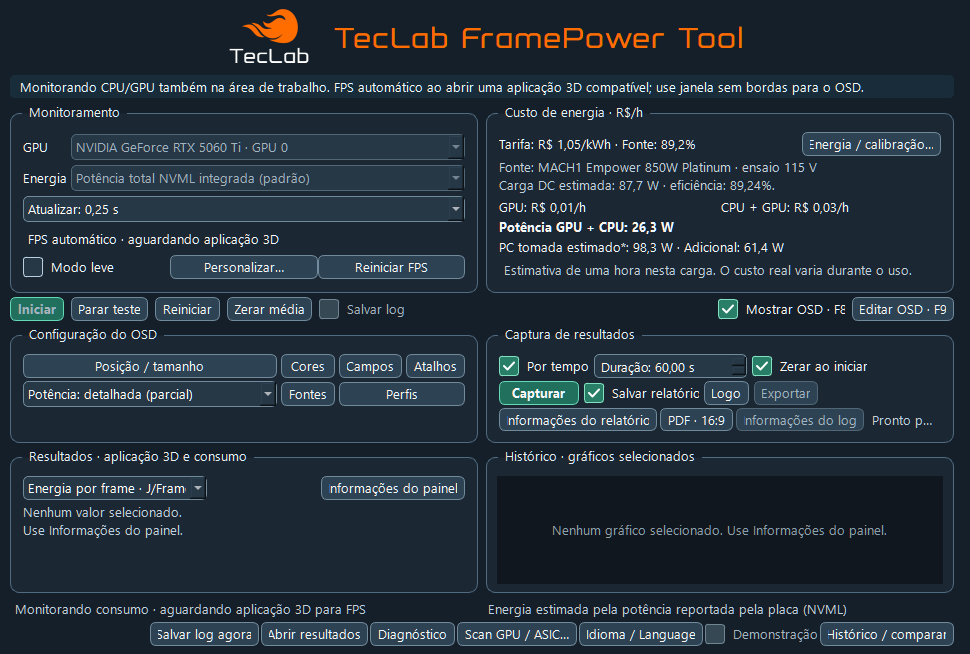
En inglés y portugués
FramePower Tool tiene selector de idioma. Con el botón Idioma / Language, en la parte inferior de la app, cambias la interfaz entre inglés y portugués cuando quieras.
- Mismas funciones y lecturas en los dos idiomas
- Cambio al instante, sin reinstalar
- Este sitio también está en portugués e inglés: usa el selector PT / EN / ES arriba
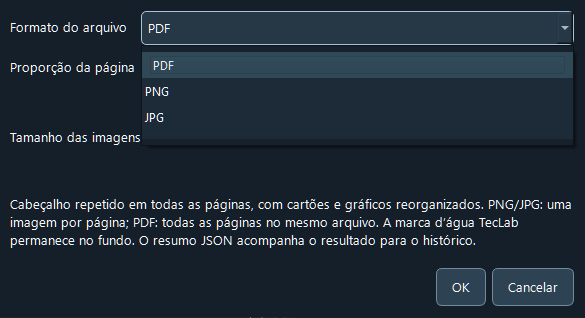
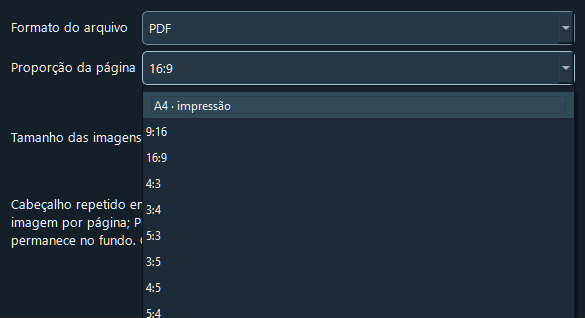
Resultados listos para compartir
Al terminar una prueba, la app arma un informe con tarjetas y gráficos, como lo necesites.
- PDF con todas las páginas, o PNG y JPG con una imagen por página
- A4 para imprimir, o 16:9, 9:16, 4:5 y otros formatos para redes sociales
- Marca de agua TecLab y resumen en JSON para el historial
Una radiografía completa de tu PC
Cada captura genera un informe con decenas de lecturas, en tarjetas y gráficos. Este es un ejemplo real: 20 segundos en FurMark.
- GPUNVIDIA GeForce RTX 5060 Ti
- CPUAMD Ryzen 5 5500
- RAM32 GB DDR4
- FuenteMACH1 Empower 850W Platinum
- AppFurMark · 20 s
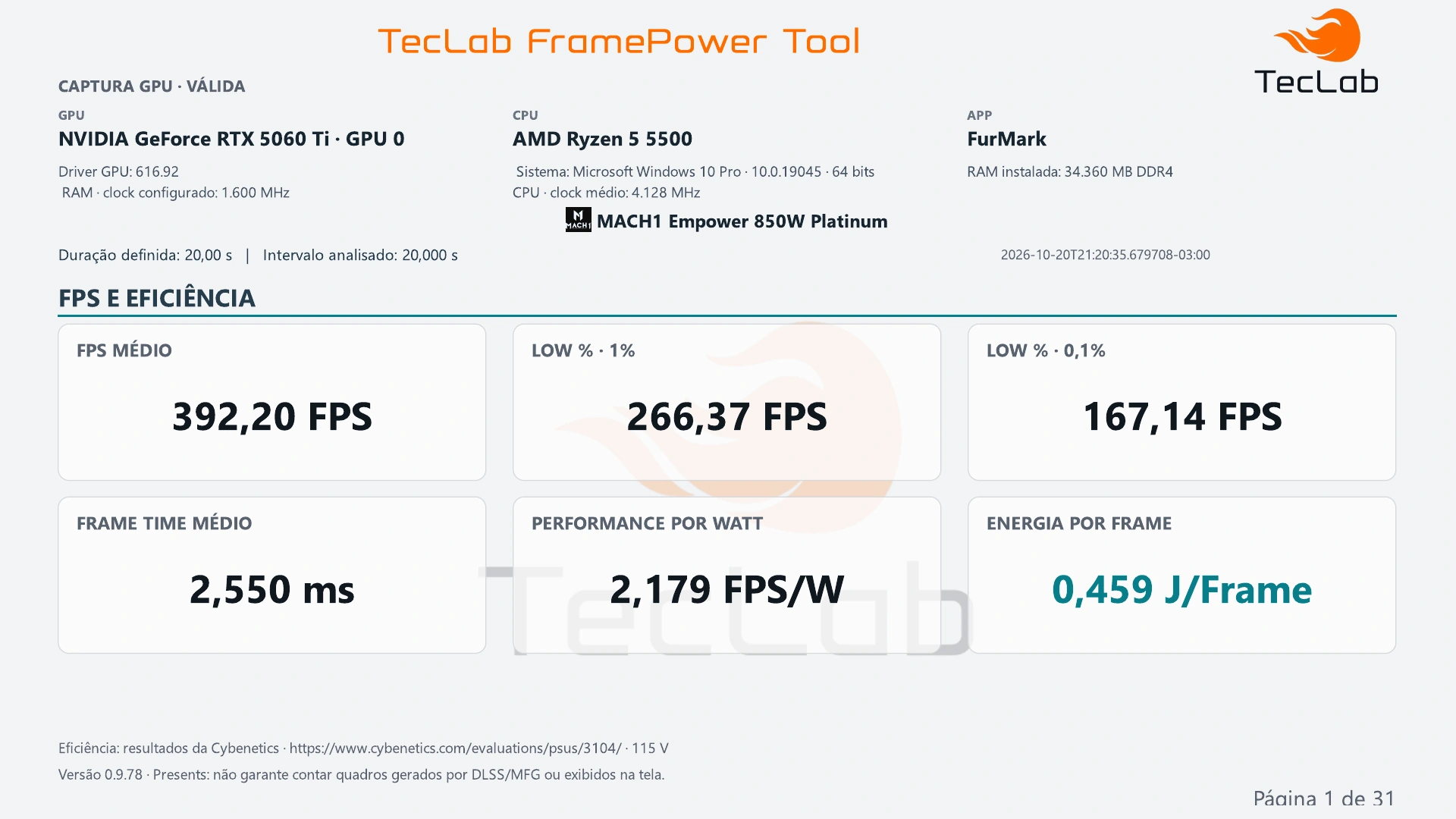
Resumen: FPS promedio, 1% y 0,1% low, frametime, FPS/W y energía por frame
12 de las 31 páginas del informe · el archivo de log que subes en el panel trae todos estos datos
Capturas de la app
Más pantallas reales de la app. Haz clic para ampliar.
Forma parte del desarrollo
La app está en beta. Tus logs muestran cómo se comporta en hardware distinto al nuestro, y así se vuelve más precisa para todos.
-
Regístrate
Crea tu cuenta gratuita en TecLab.
-
Usa la app
De preferencia con un juego abierto, para medir FPS y consumo.
-
Guarda el log
Haz clic en Save log now. El archivo se guarda en el Escritorio.
-
Súbelo en el panel
Inicia sesión y adjunta el archivo. ¡Listo, ya ayudaste!

¿Listo para probar tu PC?
Descarga el .zip, descomprímelo y abre el ejecutable.
Descargar v0.9.157 para Windows